
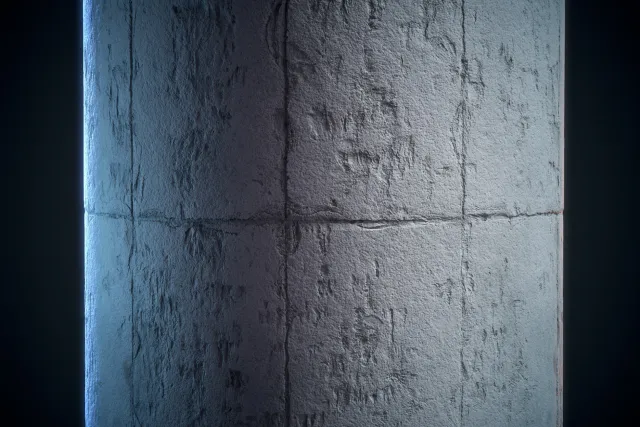
Old Floor Linoleum FREE
Unity 2022.3.623 скачивания
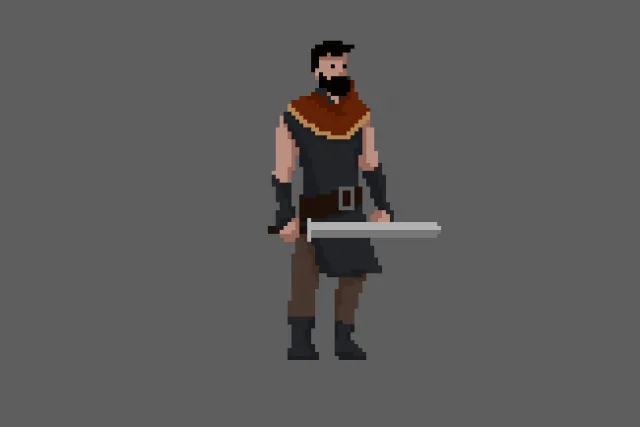
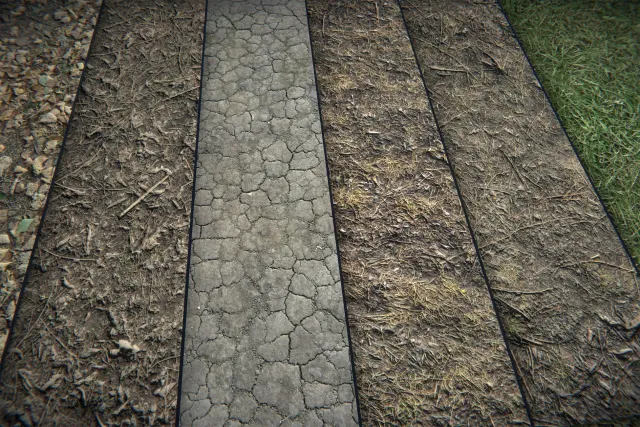
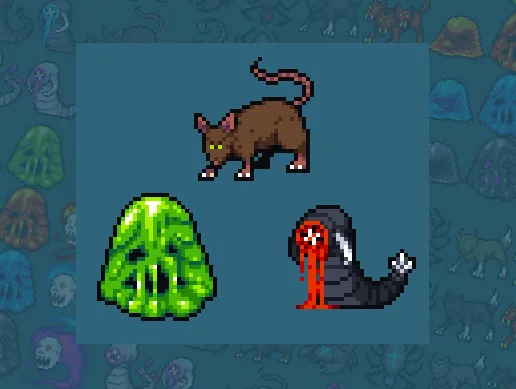
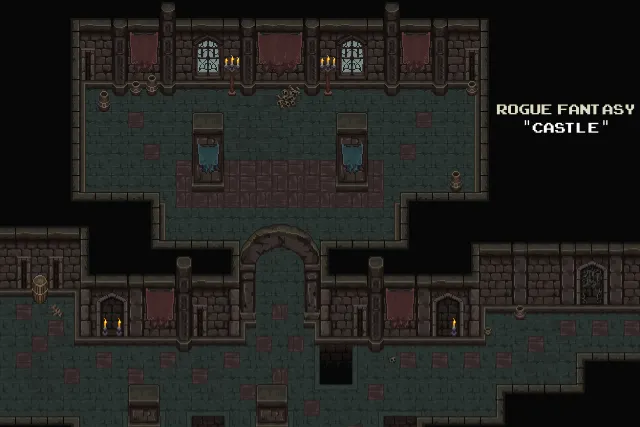
Раздел собирает бесплатные 2D ассеты для Unity — спрайты, текстуры, тайлсеты, анимированных 2D-персонажей, фоны, иконки и pixel art. Сюда попадает всё, из чего собирается двухмерная игра: наборы для платформеров и top-down проектов, окружение, объекты, эффекты и целые пиксельные миры. Ассеты готовы к импорту в Sprite Renderer и работу с системой Tilemap.



















Страница 2 из 4
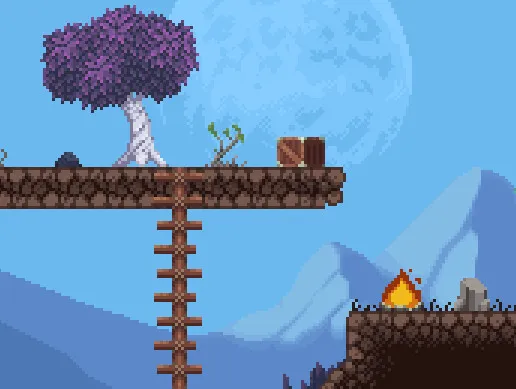
Нарисовать связный набор спрайтов, анимаций и тайлов — это работа художника на недели, а стилистическое единство даётся ещё сложнее. Готовый 2D-пак сразу даёт цельную визуальную базу: персонаж с анимациями ходьбы и прыжка, тайлсет для уровней, фоны с параллаксом и набор объектов в одном стиле. Для прототипов, геймджемов и инди-команд без 2D-художника это экономит основную часть времени — механику можно проверять на «настоящей» графике уже в первый день. Многие наборы поставляются нарезанными на Sprite Sheet с готовой сеткой, что убирает ручную возню в Sprite Editor.
2D ассеты — это плоские изображения (спрайты, текстуры, тайлы), которые рендерятся через Sprite Renderer или Tilemap. 3D модели — это объёмная геометрия (меши) с материалами. Для 2D-игр (платформеры, top-down, головоломки, визуальные новеллы) нужны именно спрайты и тайлсеты, а не 3D-модели.
Чаще всего PNG с прозрачностью (альфа-каналом) — отдельные спрайты или Sprite Sheet с несколькими кадрами. Тайлсеты обычно тоже PNG, нарезаемые на сетку в Sprite Editor. Иногда встречаются готовые .unitypackage с уже настроенными спрайтами, анимациями и префабами.
В настройках импорта спрайта выстави Filter Mode = Point (no filter), Compression = None, отключи Generate Mip Maps. Это сохранит резкие пиксели. Для идеально чёткого отображения на разных экранах добавь в проект компонент Pixel Perfect Camera.
Tilemap — это система Unity для быстрой сборки 2D-уровней из плиток (тайлов). Ты загружаешь тайлсет в Tile Palette и «рисуешь» уровень кистью прямо на сцене. Это гораздо быстрее ручной расстановки спрайтов и эффективнее по производительности, потому что Unity оптимизирует отрисовку тайлов.
Зависит от лицензии конкретного ассета. Большинство наборов распространяется под CC0, CC-BY или похожими лицензиями, разрешающими коммерческое использование (иногда с указанием автора). Всегда проверяй файл лицензии или описание ассета и сохраняй её условия вместе с проектом.
Если спрайты идут одним Sprite Sheet — нарежь его в Sprite Editor (Slice → Grid By Cell Size или Automatic). Затем выдели нужные кадры и перетащи их на сцену: Unity сам предложит создать анимационный клип. Управлять переходами между анимациями (ходьба, прыжок, атака) удобно через Animator Controller.