Вступление
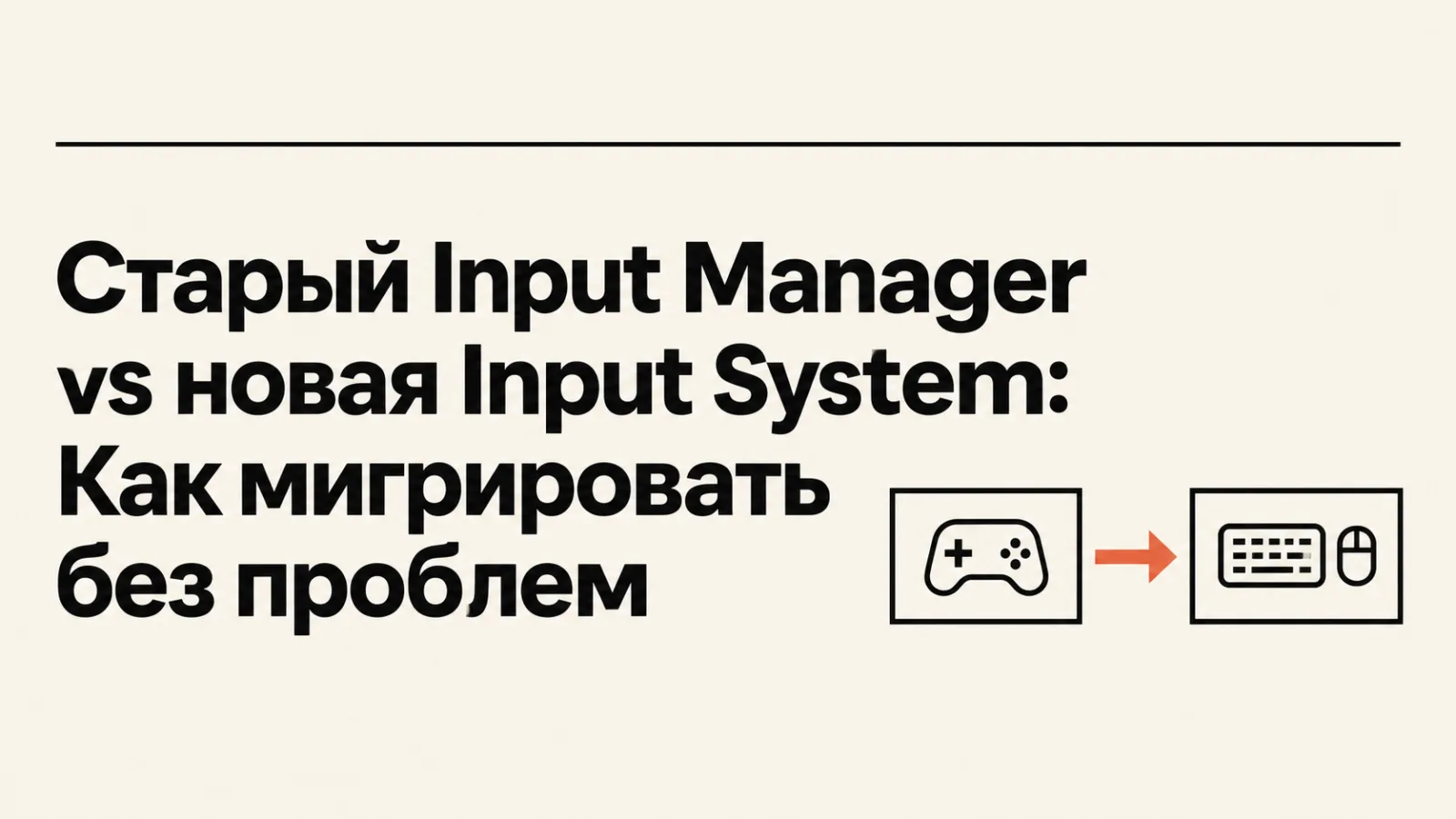
Unity — это мощный инструмент для разработки игр, который постоянно развивается. В последние годы разработчики Unity представили новую Input System, которая значительно улучшает управление вводом по сравнению со старым Input Manager. Эта статья предназначена для тех, кто хочет понять, как перейти с устаревшей системы на новую, а также осознать преимущества и особенности каждого подхода.
Основная проблема, которую решает новая Input System, заключается в гибкости и расширяемости. Она поддерживает множество устройств ввода, включая клавиатуры, мыши, контроллеры и даже сенсорные экраны, что делает её более универсальной для различных типов игр. В этой статье мы детально рассмотрим, как осуществить миграцию, а также поделимся практическими примерами кода и полезными советами.
Основные отличия между Input Manager и Input System
Старый Input Manager в Unity был довольно простым и эффективным инструментом для обработки ввода. Однако его функциональность ограничена, и он не поддерживает многие современные устройства ввода. В отличие от него, новая Input System предлагает более гибкую архитектуру, которая позволяет разработчикам легко добавлять новые устройства и управлять ими.
Поддержка различных устройств
Старый Input Manager ограничен клавиатурой и мышью, а также некоторыми контроллерами, что создает трудности при разработке кросс-платформенных игр. Новая Input System же поддерживает широкое разнообразие устройств, включая игровые контроллеры, VR-устройства и сенсорные экраны. Это достигается благодаря использованию концепции Action Maps, которая позволяет разработчикам организовывать ввод по категориям и устройствам.
Архитектура и гибкость
Архитектура новой Input System основана на событиях и действиях, что делает её более модульной и расширяемой. Вместо того, чтобы жестко связывать ввод с конкретными методами, разработчики могут определять действия (например, движение, прыжок) и связывать их с конкретными устройствами и кнопками. Это позволяет легко изменять настройки ввода без необходимости переписывать код.
Подготовка к миграции
Перед тем как начать миграцию с старого Input Manager на новую Input System, важно выполнить несколько подготовительных шагов. Это поможет избежать проблем и упростит процесс перехода.
Создание резервной копии проекта
Первым делом, перед внесением каких-либо изменений, создайте резервную копию вашего проекта. Это позволит вам восстановить его в случае возникновения непредвиденных проблем в процессе миграции.
Обновление Unity до последней версии
Убедитесь, что вы используете последнюю стабильную версию Unity, так как новая Input System была представлена в более поздних версиях. Обновление гарантирует, что у вас есть доступ ко всем последним функциям и исправлениям ошибок.
Изучение новой Input System
Прежде чем перейти к миграции, рекомендуется ознакомиться с документацией по новой Input System. Unity предоставляет отличные ресурсы, которые помогут вам понять, как она работает. Также вы можете ознакомиться с статьей о новой Input System, где подробно объясняется, как настраивать и использовать её в вашем проекте.
Процесс миграции: пошаговое руководство
Теперь, когда вы подготовились, давайте перейдем к процессу миграции. Мы разобьем его на несколько шагов для упрощения понимания.
Шаг 1: Установка новой Input System
Первым шагом является установка новой Input System через Package Manager. Для этого откройте Unity и выполните следующие действия:
- Перейдите в меню Window → Package Manager.
- В списке пакетов найдите Input System.
- Нажмите на кнопку Install.
После установки убедитесь, что вы активировали новую Input System в настройках проекта. Для этого перейдите в Edit → Project Settings → Player и в разделе Other Settings выберите Input Handling на Input System Package (New).
Шаг 2: Создание Action Map
Создание Action Map — это следующий шаг в миграции. Action Map позволяет организовать различные действия вашего ввода. Для этого выполните следующие действия:
- Щелкните правой кнопкой мыши в Project Window и выберите Create → Input Actions.
- Назовите ваш Action Map, например, PlayerControls.
- Дважды щелкните на созданном файле, чтобы открыть редактор Input Actions.
- Создайте новое действие, нажав на кнопку Add Action.
- Настройте действие, задав имя и тип (например, Value для осей или Button для кнопок).
Вот пример, как может выглядеть ваш Action Map:
using UnityEngine.InputSystem; // Импортируем пространство имен для работы с новой Input System

public class PlayerControls : IInputActionCollection, IDisposable {
    private InputActionAsset asset;
    public PlayerControls() {
        asset = InputActionAsset.FromJson("{...}"); // JSON-структура вашего Action Map
    }
    public void Dispose() {
        UnityEngine.Object.Destroy(asset);
    }
}
Шаг 3: Привязка действий к событиям
После создания Action Map нужно привязать его действия к событиям в вашем коде. Сделать это можно следующим образом:
using UnityEngine;
using UnityEngine.InputSystem;

public class Player : MonoBehaviour {
    private PlayerControls controls;

    private void Awake() {
        controls = new PlayerControls();
    }

    private void OnEnable() {
        controls.Enable(); // Включаем действия
    }

    private void OnDisable() {
        controls.Disable(); // Отключаем действия
    }

    private void Update() {
        Vector2 movementInput = controls.Player.Move.ReadValue(); // Чтение значения оси
        // Логика движения на основе movementInput
    }
}
Шаг 4: Тестирование
После настройки действий и их привязки, протестируйте ваш проект. Убедитесь, что все действия работают корректно. Если вы столкнулись с проблемами, проверьте настройки вашего Action Map и убедитесь, что все кнопки и оси правильно настроены.
Частые ошибки и как их избежать
Миграция может быть сложным процессом, и иногда возникают ошибки. Вот несколько распространенных проблем и советы по их решению:
- Не работают действия: Проверьте, правильно ли вы настроили Action Map и привязали действия к событиям.
- Конфликты с другими пакетами: Убедитесь, что другие пакеты не конфликтуют с новой Input System. В некоторых случаях может потребоваться отключить старые пакеты, связанные с вводом.
- Ошибки в коде: Проверьте, правильно ли вы используете API новой Input System. Изучите документацию и примеры кода.
Советы по применению
Чтобы максимально эффективно использовать новую Input System, следуйте этим рекомендациям:
- Используйте Action Maps для организации ввода. Это упростит управление и изменение ввода в будущем.
- Регулярно тестируйте проект на разных устройствах, чтобы убедиться, что ввод работает корректно.
- Изучайте примеры и документацию, чтобы лучше понимать, как использовать возможности новой Input System.
Заключение
Миграция с старого Input Manager на новую Input System может показаться сложной задачей, но с правильным подходом и пониманием ключевых аспектов это можно сделать без особых проблем. Новая Input System предлагает множество преимуществ, включая гибкость и поддержку различных устройств, что делает её более подходящей для современных игр. Не забывайте регулярно обновлять свои знания о системе и следовать рекомендациям, чтобы избежать распространенных ошибок. Успехов в разработке ваших игр!