Введение
Unit-тестирование является неотъемлемой частью современного процесса разработки программного обеспечения, в том числе и игр. В Unity, как и в других языках программирования, тесты помогают разработчикам проверять правильность и надежность кода на ранних этапах разработки, что позволяет избежать множества проблем в будущем. Unit-тесты позволяют проверить отдельные части кода (юниты) изолированно, что делает процесс отладки более эффективным.
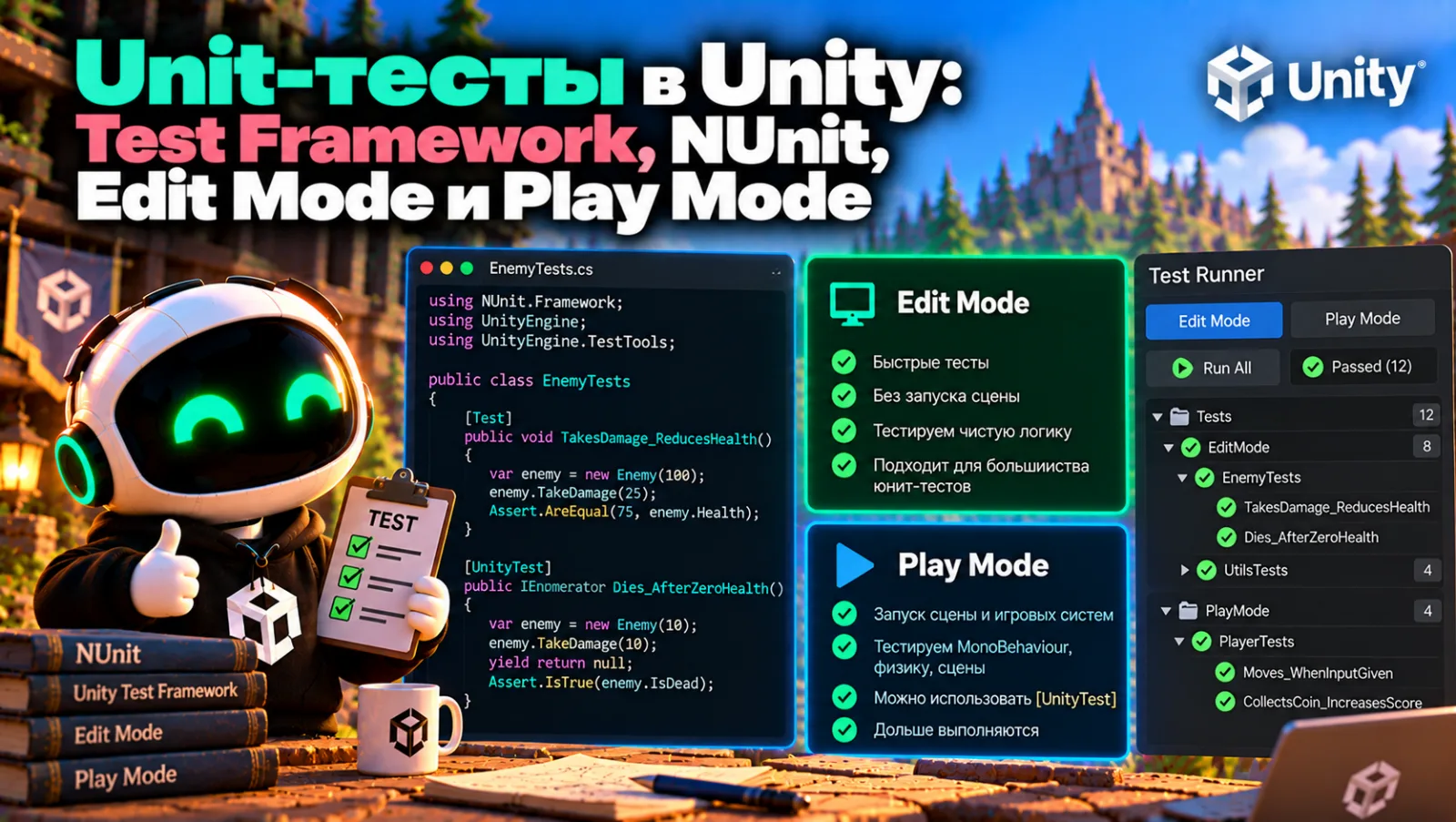
Использование тестов в Unity не только улучшает качество кода, но и способствует более быстрому и безопасному внедрению изменений. В этой статье мы рассмотрим, как использовать Test Framework и NUnit для написания тестов, а также разберем различия между Edit Mode и Play Mode тестами. Мы также представим несколько практических примеров и рекомендаций, которые помогут вам избежать распространенных ошибок.
Что такое Unit-тесты?
Unit-тесты — это автоматизированные тесты, которые проверяют отдельные функции или методы вашего кода. Они позволяют убедиться, что каждое изменение кода не нарушает существующую функциональность и что код работает так, как ожидается. Основная цель unit-тестов — обнаружить ошибки на ранней стадии и облегчить процесс рефакторинга.
В Unity unit-тесты особенно полезны из-за того, что они могут проверить как логику игры, так и взаимодействие между различными компонентами. Например, вы можете протестировать, как игрок взаимодействует с объектами в игре или как различные системы взаимодействуют друг с другом.
Настройка тестового окружения в Unity
Перед тем как начать писать тесты, необходимо настроить тестовое окружение в Unity. Для этого следуйте следующим шагам:
- Откройте Unity и создайте новый проект или загрузите существующий.
- Перейдите в Window > Package Manager.
- В списке пакетов найдите Test Framework и установите его.
После установки Test Framework вы сможете найти панель тестирования в меню Window > General > Test Runner. Эта панель позволит вам запускать тесты и просматривать их результаты.
Основы NUnit в Unity
NUnit — это фреймворк для написания и выполнения тестов на .NET, который широко используется в Unity. Он предоставляет различные атрибуты и методы для создания тестов. Основные атрибуты, которые вы будете использовать:
[Test]— указывает, что метод является тестом.[SetUp]— выполняется перед каждым тестом и используется для подготовки окружения.[TearDown]— выполняется после каждого теста и используется для очистки.
Теперь давайте рассмотрим, как написать простой тест с использованием NUnit.
using NUnit.Framework;
using UnityEngine;

public class PlayerTests
{
    private Player player;

    [SetUp]
    public void Setup()
    {
        player = new Player(); // Инициализация нового игрока
    }

    [Test]
    public void PlayerHealthShouldNotGoBelowZero()
    {
        player.TakeDamage(100);
        Assert.AreEqual(0, player.Health); // Проверяем, что здоровье не опускается ниже нуля
    }
}
В этом примере мы создали класс PlayerTests, который содержит тесты для класса Player. Метод Setup() выполняется перед каждым тестом и инициализирует нового игрока, а метод PlayerHealthShouldNotGoBelowZero() проверяет, что здоровье игрока не может быть меньше нуля.
Различия между Edit Mode и Play Mode тестами
В Unity существуют два типа тестов: Edit Mode и Play Mode. Каждый из них имеет свои особенности и предназначение.
Edit Mode тесты
Edit Mode тесты выполняются в редакторе Unity и позволяют тестировать код, который не зависит от игрового процесса. Это особенно полезно для проверки логики, которая не требует активного игрового окружения. Например, вы можете использовать Edit Mode тесты для тестирования классов, которые обрабатывают данные или выполняют математические операции.
Play Mode тесты
Play Mode тесты выполняются во время игрового процесса и могут взаимодействовать с игровыми объектами и сценами. Они полезны для проверки взаимодействия между компонентами, логики игрового процесса и других элементов, которые требуют активного окружения.
Выбор между этими двумя типами тестов зависит от того, что именно вы хотите протестировать. Например, вы можете использовать Edit Mode тесты для проверки работы системы управления инвентарем, а Play Mode тесты для проверки взаимодействия игрока с объектами на уровне.
Написание Edit Mode тестов
Давайте рассмотрим, как написать Edit Mode тест. Для этого создадим новый тестовый класс и добавим тест, который проверяет корректность работы метода, вычисляющего скорость игрока.
using NUnit.Framework;
using UnityEngine;

public class SpeedCalculatorTests
{
    [Test]
    public void CalculateSpeed_ShouldReturnCorrectValue()
    {
        float distance = 10f;
        float time = 2f;
        float expectedSpeed = 5f;

        float actualSpeed = SpeedCalculator.CalculateSpeed(distance, time);

        Assert.AreEqual(expectedSpeed, actualSpeed); // Проверяем, что скорость вычисляется правильно
    }
}
В этом примере мы создали класс SpeedCalculatorTests, который содержит тест для метода CalculateSpeed. Мы проверяем, что метод вычисляет скорость правильно, используя метод Assert.AreEqual.
Написание Play Mode тестов
Теперь давайте рассмотрим, как написать Play Mode тест. Для этого создадим новый тестовый класс и добавим тест, который проверяет, что игрок может взаимодействовать с объектом.
using NUnit.Framework;
using UnityEngine;
using UnityEngine.TestTools;
using System.Collections;

public class PlayerInteractionTests : MonoBehaviour
{
    [UnityTest]
    public IEnumerator PlayerShouldInteractWithObject()
    {
        var player = new GameObject().AddComponent();
        var interactableObject = new GameObject().AddComponent();

        player.Interact(interactableObject);

        yield return null; // Даем время для выполнения взаимодействия

        Assert.IsTrue(interactableObject.IsInteracted); // Проверяем, что объект был взаимодействован
    }
}
В этом примере мы создали класс PlayerInteractionTests, в котором используется [UnityTest] для выполнения теста в режиме игры. Мы создаем игрока и интерактивный объект, вызываем метод взаимодействия и проверяем, что объект был успешно взаимодействован.
Советы по организации тестов
Организация тестов в вашем проекте играет важную роль в их эффективности. Вот несколько советов, которые помогут вам улучшить структуру тестов:
- Группируйте тесты: Используйте папки для группировки тестов по функциональности. Это поможет вам быстро находить нужные тесты.
- Используйте описательные имена: Названия тестов должны четко отражать, что именно они проверяют. Это упростит понимание результатов тестирования.
- Поддерживайте тесты в актуальном состоянии: Регулярно пересматривайте тесты и обновляйте их при изменении функциональности кода.
Частые ошибки и как их избежать
При написании тестов разработчики часто сталкиваются с распространенными ошибками. Вот несколько из них и советы, как их избежать:
- Неизолированные тесты: Убедитесь, что тесты изолированы друг от друга. Каждый тест должен быть независимым, чтобы изменения в одном тесте не влияли на другие.
- Недостаточное покрытие: Проверяйте все возможные сценарии и случаи использования. Не ограничивайтесь лишь основными путями выполнения кода.
- Пропуск
Assert: Каждый тест должен содержать проверку с помощьюAssert. Без этого невозможно определить, прошел тест или нет.
Заключение
Unit-тестирование в Unity — это мощный инструмент, который помогает разработчикам создавать более надежный и качественный код. Использование Test Framework и NUnit позволяет эффективно тестировать как простые, так и сложные системы. Надеюсь, что эта статья помогла вам понять, как писать и организовывать тесты в Unity. Начните интегрировать тесты в ваш рабочий процесс уже сегодня, и вы заметите, как это улучшит качество вашего проекта.


![Enum и атрибут [Flags]: Битовые маски на практике в Unity](/news/images/thumbs/img_6ab84f32a91857.15050314.webp)
