Работа в Unity часто превращается в бесконечное переключение между инструментами, окнами и режимами. Если каждый раз тянуться к мышке и искать нужную кнопку — вы теряете время и концентрацию. Горячие клавиши решают эту проблему: они позволяют выполнять действия мгновенно и делают процесс разработки более плавным и профессиональным.
В этой статье мы не просто перечислим полезные сочетания клавиш, но и разберём, как и когда их использовать в реальной работе.
Почему важно использовать горячие клавиши
Многие начинающие разработчики игнорируют шорткаты, считая их «лишним усложнением». На практике всё наоборот:
- Вы ускоряете работу в 2–3 раза
- Меньше отвлекаетесь на интерфейс
- Быстрее входите в состояние потока
- Снижаете нагрузку на руку (меньше кликов мышью)
Со временем вы перестаёте задумываться о действиях — просто делаете их автоматически.
Базовые клавиши управления сценой
Это те сочетания, которые вы будете использовать буквально каждую минуту.
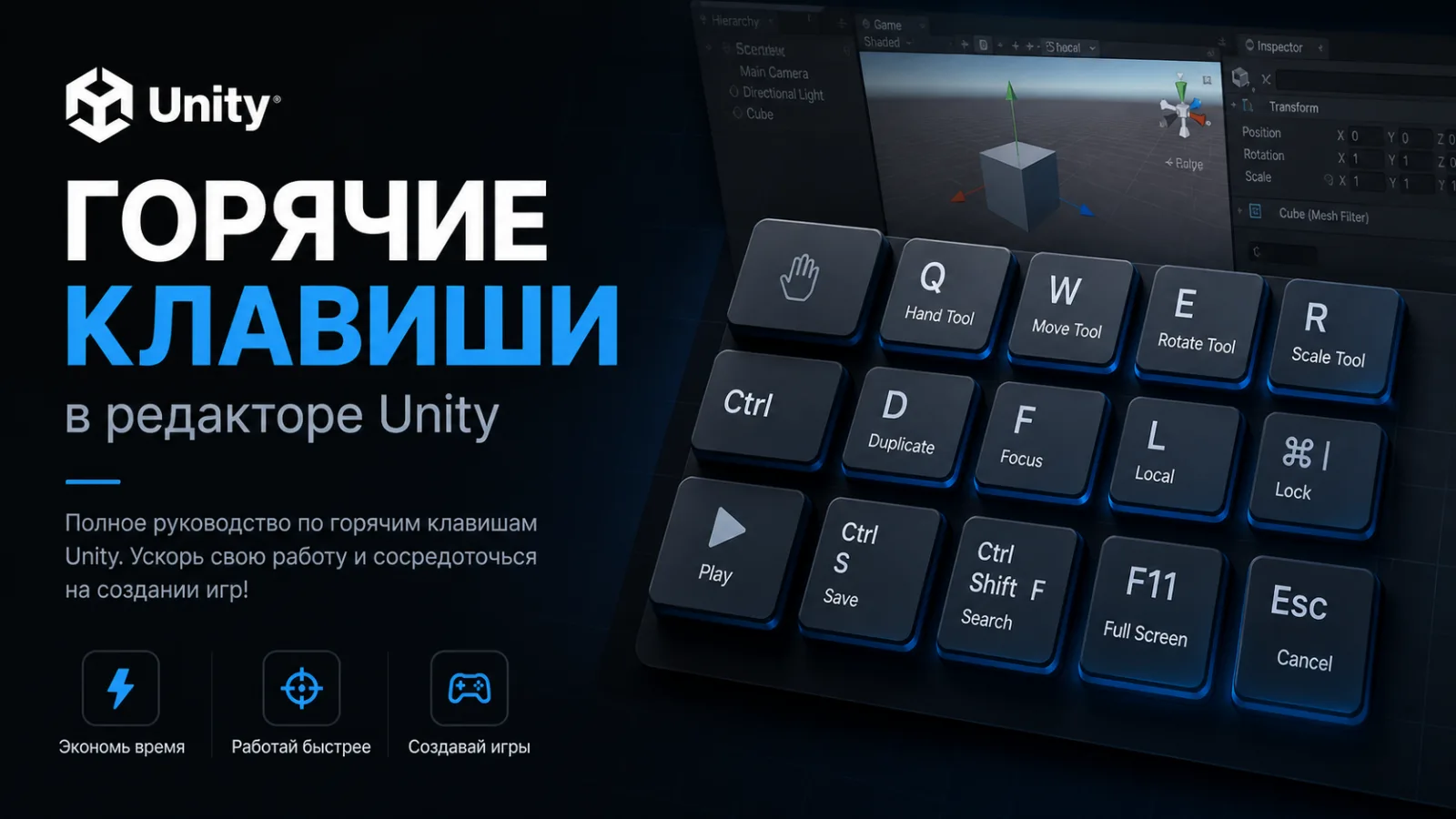
Q / W / E / R / T — переключение инструментов:
- Q — перемещение камеры (Pan)
- W — перемещение объекта (Move)
- E — вращение (Rotate)
- R — масштабирование (Scale)
- T — Rect Tool (для UI)
💡 Совет: привыкайте переключаться между W/E/R не глядя — это основа быстрой работы.
Навигация в сцене
Передвижение по сцене — один из самых частых действий.
- ПКМ + WASD — свободное перемещение как в FPS
- Alt + ЛКМ — вращение вокруг объекта
- Alt + ПКМ — зум
- F — сфокусироваться на выбранном объекте
💡 Практика: выделили объект → нажали F → сразу начали его редактировать.
Работа с объектами
Когда сцена начинает разрастаться, скорость работы с объектами становится критичной.
- Ctrl + D — дублировать объект
- Delete — удалить
- Ctrl + Z / Ctrl + Y — отмена / повтор
- Shift + выделение — выбор нескольких объектов
💡 Совет: дублирование — один из самых часто используемых приёмов. Освойте его до автоматизма.
Управление окнами
Unity — это не только сцена, но и множество окон.
- Ctrl + 1 / 2 / 3 ... — переключение layouts (если настроены)
- Ctrl + Tab — переключение между окнами
💡 Совет: создайте отдельные layouts для разных задач — например, для UI, анимации и кода.
Play Mode и тестирование
Тестирование — важная часть разработки, и тут важна скорость.
- Ctrl + P — запуск/остановка игры
- Ctrl + Shift + P — пауза
- Ctrl + Alt + P — шаг (frame step)
💡 Практика: быстро запускать и останавливать игру — обязательный навык при отладке.
Работа с иерархией и проектом
- Ctrl + F (в Hierarchy) — поиск объекта
- Ctrl + Shift + F — поиск по проекту
- Enter — переименовать объект
💡 Совет: давайте объектам осмысленные имена — это ускоряет поиск в разы.
Как эффективно запоминать шорткаты
Запомнить все комбинации сразу невозможно. Но есть рабочий подход:
- Выберите 5–7 клавиш и используйте только их
- Через неделю добавьте новые
- Не возвращайтесь к мышке, если знаете сочетание
Со временем вы начнёте чувствовать редактор «на кончиках пальцев».
Заключение
Горячие клавиши — это не просто удобство, а важный инструмент профессиональной работы в Unity. Они экономят часы времени, делают процесс разработки комфортнее и позволяют сосредоточиться на главном — создании игры.
Начните с базовых сочетаний, внедряйте их постепенно, и уже через пару недель вы заметите, насколько быстрее стали работать.
Если вы хотите углубиться в тему Unity — следите за новыми статьями на сайте. 🚀